Etiquetas

Mostrando entradas con la etiqueta Ejercicios clase. Mostrar todas las entradas

viernes, 25 de febrero de 2011

Personalización Red Wireless

Al igual que en la ultima practica de redes, instalamos el punto de acceso y lo reseteamos. Mientras tanto instalamos las tarjetas de red inalambricas en los pc's del grupo de trabajo. Una vez reseteado el punto de acceso entramos en su configuración.


Tambien cambiamos la configuración de seguridad del router, asignamos una nueva contraseña de red de tipo WPA. 


Añadimos las direcciones fisicas (MAC) que queremos que se conecten a nuestra red.


Ya hemos cambiado la configuración del punto de acceso y la conectividad inalambrica del equipo, probamos la conexion en red de los equipos mediante el comando Ping y las carpetas compartidas.


jueves, 24 de febrero de 2011

Practica de Configuración Lan y Wan

Primero hemos reseteado el router, para despues conectar todos los equipos en red. Luego un equipo accede a la configuración del router a traves del navegador de internet. Haciendo un ipconfig conocemos cual es la puerta de enlace predeterminada (será la IP del router), entonces vamos al navegador escribimos la IP en la barra de dirección y entonces entramos al setup del router (debemos saber el usuario y contraseña por defecto). 


Entonces cambiamos la IP por defecto del router (pasa a ser 192.168.50.1) y tambien el usuario y contraseña del router:
Usuario: admin  ----- Contraseña: 123456


Una vez cambiado el usuario y la IP, comprobamos que los equipos se conecten entre si. lo hacemos mediante un ping a los demás equipos de la red.


Tambien podemos comprobar si la red funciona correctamente compartiendo carpetas con los demas usuarios de la red.
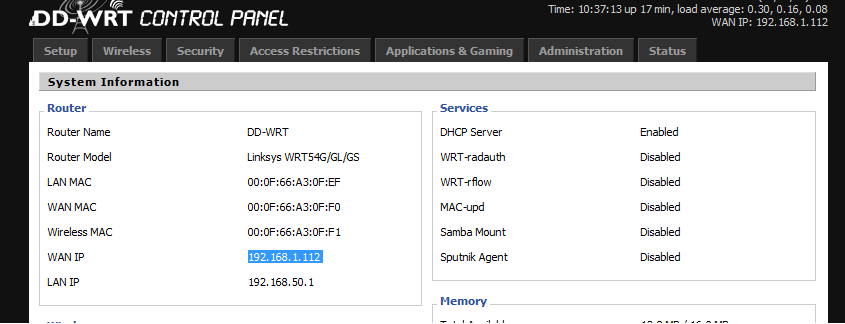
 Ahora sabemos que la red local funciona correctamente, es el momento de pasar a conectar la red Wan, para ellos conectamos un cable desde el router (aula) al router de la red de trabajo. Accedemos nuevamente al setup del router de la red y comprobamos cual es la IP publica.


Ejercicio realizado por:
Jessica Hernandez, Nerea Mesa, Antonio Pérez.

lunes, 14 de febrero de 2011

Herramientas de diagnostico (Actualización)

Registro de Windows. 


Argente register cleanear: Rastrea errores en el registro de windows, los detecta y repara.
Ccleaner: Rastrea errores del registro, los detecta y repara. Podemos comprobar cuales son las aplicaciones que se ejecutan al inicio del SO.

Inicio de Windows.
Argente-startup manager: Con esta aplicación detectamos que programas se ejecutan al iniciar el sistema, y podemos añadir o quitar aplicaciones del inicio.
MSConfig: Herramienta del sistema con la que podemos cambiar la ejecución inicial de aplicaciones en el sitema.
Ccleaner: También se usa como herramienta de comprobación y modificación de aplicaciones al inicio.

Procesadores:
CPU-Z: Aplicación que nos permite comprobar las caracteristicas de hardware de nuestro pc, procesadores, memorias cache, memoria fisica, etc...

Liberador de RAM:
Cleanmem: Acaba con todos los procesos innecesarios cargados en la memoria ram cada 30 minutos.
RamBoost: Esta aplicación nos dice cual es el porcentaje usado de memoria fisica, tambien, al igual que Cleanmem acaba con los procesos innecesarios para el sistema.


Antivirus:
Avast: Proteccion de correo, web, p2p y mensajeria instantanea. Modo silencioso
Avira: Antivirus grautito, instalación ligera, actualizaciones personalizables, bajo consumo de recursos.
Dr. Web: Antivirus gratuito muy completo, rastrea virus. Las actualizaciones son muy frecuentes, se debe reinstalar muchas veces.

Cortafuegos:
PC Tools Firewall Plus: Impide el acceso de nuestro equipo a sitios de internet no seguros.
Comodo: Combina antiespia y firewall, impide el acceso de nuestro equipo a sitios no seguros.

Antiespias:
Malware bytes: Detecta y elimina software malicioso de nuestro equipo, la versión gratuita no permite el escaneo a tiempo real. La versión de pago es mucho más extendida.
SpyBot search & Destroy: Actua detectando y eliminando software malicioso de nuestro equipo.

Gestión de drivers:
Drivermax: Gestor de actualizaciones de drivers. Hace copias de seguridad de los controladores instalados. (es de pago)
Driver Genius: Busca nuevas actualizaciones de los controladores necesarios en nuestro equipo. Hace copias de seguridad de los drivers instalados antes de buscar las actualizaciones. (Solo requiere registro gratuito).
Driver Easy: Actualiza los drivers necesarios en el equipo.
(Para estos tres casos, si el programa encuentra nuevos controladores, mientras que nuestro equipo funcione correctamente no debemos instalar los nuevos)

Diagnostico - Optimización global:
TuneUp Utilities: Es un software que nos permite optimizar el equipo, incluye utilidades que hemos usado anteriormente en Ccleaner, Argente Startup, etc...
Glary Utilities: Software de optimización del sistema, es gratuito.

Desfragmentación de disco:
Defraggler: Software de desfragmentacion de disco, utilizado para unir los huecos entre archivos del disco duro.


Diagnostico Disco duro:
HD Tune 255: Escanea el disco duro, nos dice cual es el tiempo de acceso a los discos, chequeo de rendimiento, número de inicios del disco y escaneo de errores.
Chekdisk: Escanea errores de ficheros en el disco y elimina. "Se puede ejecutar desde el simbolo del sistema mediante los comandos -> chkdsk C:\ o chkdsk unidad /F"
Spacesniffer:  Chequea el disco y muestra informacion detallada acerca de los directorios del sistema.

Copia de seguridad:
Clonación:
Acronis True image: Crea copias de seguridad mediante clonación. En caso de no detectar un dispositivo nuevo podemos añadirlo mediante esta aplicación. Realiza distintos tipos de copias de seguridad y podemos programarlo para que realize copias de seguridad periodicamente, actualizando la copia de seguridad existente.

martes, 8 de febrero de 2011

Utilidades para Diagnostico de sistema


Registro de Windows.
Argente register cleanear: Rastrea errores en el registro de windows, los detecta y repara.
Ccleaner: Rastrea errores del registro, los detecta y repara. Podemos comprobar cuales son las aplicaciones que se ejecutan al inicio del SO.

Inicio de Windows.
Argente-startup manager: Con esta aplicación detectamos que programas se ejecutan al iniciar el sistema, y podemos añadir o quitar aplicaciones del inicio.
MSConfig: Herramienta del sistema con la que podemos cambiar la ejecución inicial de aplicaciones en el sitema.
Ccleaner: También se usa como herramienta de comprobación y modificación de aplicaciones al inicio.

Procesadores:
CPU-Z: Aplicación que nos permite comprobar las caracteristicas de hardware de nuestro pc, procesadores, memorias cache, memoria fisica, etc...

Liberador de RAM:
Cleanmem: Acaba con todos los procesos innecesarios cargados en la memoria ram cada 30 minutos.
RamBoost: Esta aplicación nos dice cual es el porcentaje usado de memoria fisica, tambien, al igual que Cleanmem acaba con los procesos innecesarios para el sistema.


Antivirus:
Avast: Proteccion de correo, web, p2p y mensajeria instantanea. Modo silencioso
Avira: Antivirus grautito, instalación ligera, actualizaciones personalizables, bajo consumo de recursos.
Dr. Web: Antivirus gratuito muy completo, rastrea virus. Las actualizaciones son muy frecuentes, se debe reinstalar muchas veces.

Cortafuegos:
PC Tools Firewall Plus: Impide el acceso de nuestro equipo a sitios de internet no seguros.
Comodo: Combina antiespia y firewall, impide el acceso de nuestro equipo a sitios no seguros.

Antiespias:
Malware bytes: Detecta y elimina software malicioso de nuestro equipo, la versión gratuita no permite el escaneo a tiempo real. La versión de pago es mucho más extendida.
SpyBot search & Destroy: Actua detectando y eliminando software malicioso de nuestro equipo.

Gestión de drivers:
Drivermax: Gestor de actualizaciones de drivers. Hace copias de seguridad de los controladores instalados. (es de pago)
Driver Genius: Busca nuevas actualizaciones de los controladores necesarios en nuestro equipo. Hace copias de seguridad de los drivers instalados antes de buscar las actualizaciones. (Solo requiere registro gratuito).
Driver Easy: Actualiza los drivers necesarios en el equipo.
(Para estos tres casos, si el programa encuentra nuevos controladores, mientras que nuestro equipo funcione correctamente no debemos instalar los nuevos)

Diagnostico - Optimización global:
TuneUp Utilities: Es un software que nos permite optimizar el equipo, incluye utilidades que hemos usado anteriormente en Ccleaner, Argente Startup, etc...
Glary Utilities: Software de optimización del sistema, es gratuito.

Desfragmentación de disco:
Defraggler: Software de desfragmentacion de disco, utilizado para unir los huecos entre archivos del disco duro.


Diagnostico Disco duro:
HD Tune 255: Escanea el disco duro, nos dice cual es el tiempo de acceso a los discos, chequeo de rendimiento, número de inicios del disco y escaneo de errores.
Chekdisk: Escanea errores de ficheros en el disco y elimina. "Se puede ejecutar desde el simbolo del sistema mediante los comandos -> chkdsk C:\ o chkdsk unidad /F"
Spacesniffer:  Chequea el disco y muestra informacion detallada acerca de los directorios del sistema.

Trucos de registro W7

Mejorar la velocidad de acceso a los programas instalados

Como ya se ha visto en artículos anteriores, aunque un equipo disponga de suficiente memoria principal y se pueda trabajar con varios programas sin problemas, el sistema utiliza el Kernel para enviar y recibir archivos del archivo de paginación del disco duro, por este motivo la velocidad del ordenador se “frena”. Si ya se cuenta con suficiente memoria principal, podemos seguir los siguientes pasos para mejorar la velocidad:
Cadena:
HKEY_LOCAL_MACHINE/SYSTEM/CurrentControlSet/Control/Session Manager/Memory Management
Debemos buscar en el panel derecho la entrada DisablePagingExecutive y hacer doble clic sobre ella. En la ventana que aparece, se debe cambiar el valor 0, sustituyéndolo por 1. Hacemos clic en aceptar y reiniciamos el ordenador. Ahora conseguiremos mayor velocidad de acceso a los programas, ya que se utilizará menos el disco duro.

Mostrar el Aero en cámara lenta
Tenemos que ir a la cadena HKEY_CURRENT_USER\Software\Microsoft\Windows\DWM. Tendremos que localizar el valor AnimationsShiftKey, y para activar la cámara lenta en Aero cuando presionemos la tecla SHIFT, debemos cambiar el valor (si está en 0) por un 1. Para desactivarlo haremos lo contrario. Posteriormente, en la barra de búsquedas del menú inicio, tecleamos cmd, y haciendo clic derecho, lo ejecutamos como Administrador. Aceptamos si nos aparece un mensaje de UAC, y en la consola escribimos net stop uxsms & net start uxsms.

lunes, 7 de febrero de 2011

Combinación de correspondencia

Practica de clase sobre combinación de correspondencia.

Servicios tipicos de una empresa de mantenimiento

- Antivirus - Sw - Prev. /Cor. - 1 mes
- Actualizacion Drivers/Aplic./S.O. - Sw - P./C. - Depende de cada aplicación o S.O.
- Optimiación de sistema - Sw - P. - 1sem/1mes
- Chequeo Hw - Hw - P - 1 mes / + o -
- Seg. Red - Sw - P - 15 dias
- Copia Seg. - Sw - P - 1 dia/1sem
- Reemplazo Hw -Hw - Correc. - ?
- Renting equipos in. - Hw / Sw - P - 2/3años
- Consultorio - Soporte tecnico 

jueves, 3 de febrero de 2011

Ejercicio de Segundo y Primer plano

Abrimos el terminal de ubuntu.

- Creamos el siguiente fichero mediante el comando nano --> nano fichero4.txt
- Se abrira el cuadro de texto, y lo detenemos con Ctrl+Z
- Ejecutamos "jobs" para ver el estado del proceso.
- Creamos un nuevo fichero --> nano fichero5.txt &
- Ponemos activo el primer fichero --> fg %(numero de proceso en la lista)
- Matamos el segundo proceso --> kill %(numero de proceso que le corresponde)
- Comando jobs para comprobar los procesos

miércoles, 2 de febrero de 2011

Practicando con secciones

En esta practica hemos utilizado las tablas, saltos de seccion, saltos de columna, inserciones de imagenes, etc...

Servicios Innecesarios para W7

Fuente

Windows Search: Indexa archivos (No es completamente necesario, pero si util)
WMPNetoworkSvc: Comparte las bibliotecas (No es necesario, practicamente inutil)
SNMPTRAP: Mensajes de protocolo SNMP (No es necesario)
RemoteRegistry: Modificar registro de usuarios remotos (Innecesario)
RPCLocator: RPC en versiones anteriores de Windows (Innecesario)
WPCSvc: Control parental en windows vista (Inncesario)
NetlogOn: Mantiene un canal seguro entre el equipo y el controlador de dominio (Innecesario)
bthserv: Permite la deteccion y asociacion de dispositivos bluetooth (Innecesario)
iphlpsvc: Proporciona conectividad de tunel mediante tecnologias de transicion (Innecesario)
WbioSrvc: Servicio biometrico de windows (Innecesario)


Estos procesos los he sacado del administrador de tareas y he buscado su significado y si es esencial o no en internet.


explorer: Explorador de directorios de Windows (Necesario)
hkcmd: Intel Hotkey Command activator, controlador de teclas especiales del teclado (No esencial, pero no debe finalizarse)
csrss: Client server runtime subsystem, comunica con el nucleo del SO para ejecutar el API (Necesario)
dwm: Desktop window manager responsable de efectos graficos como Aero (No esencial, si en Aero)
taskhost: Es el proceso host de las tareas de Windows. (Esencial)
winlogon:  se encarga de validar la identidad de un usuario en el sistema. (Esencial)

Ejercicio Usuarios-Grupos Ubuntu 10.10

Ubuntu 10.10:

1. Crea un usuario denominado “usuAdmin” con privilegios de administrador y los usuarios normales “usu1” y “usu2”.


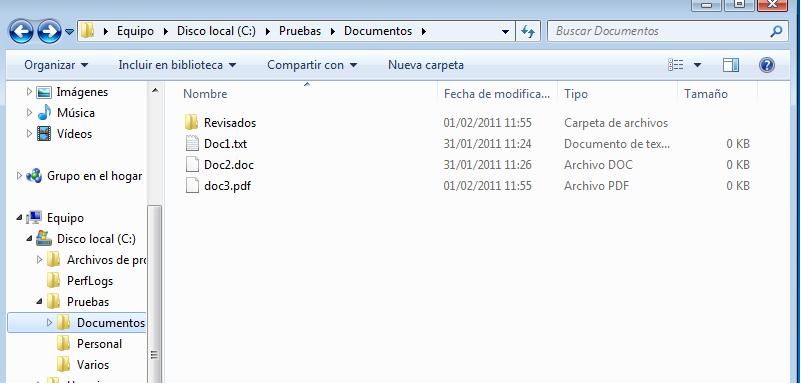
2. Crea la estructura de archivos y directorios de la imagen con el usuario “usuAdmin”.


3. Crea el grupo de usuarios “equipoa” y añade a ellos “usuAdmin” y “usu1”.


4. Crea los siguientes permisos:
- Los usuarios del grupo “equipoa” deben poder leer y modificar los documentos de la todas las carpetas.


- El usuario “usu2” sólo puede leer y copiar los documentos de la carpeta “documentos” y “varios”.


 - Los usuarios del grupo “equipoa” deben de poder crear ficheros y carpetas dentro de los directorios “documentos” y “personal”, pero no dentro de la carpeta “varios”.


- El usuario “usu2” sólo debe poder crear ficheros y carpetas dentro del directorio “varios”.


- El usuario “usu2” no puede acceder al cdrom.


5. Borra el usuario “usu2” del sistema, incluidos sus archivos personales.

martes, 1 de febrero de 2011

Ejercicios de Word

Ejercicio de Word, FAX: 


Ejercicio de plantilla FEVES.


Ejercicio Usuarios-Grupos W7

Windows 7:

1. Crea un usuario denominado “usuAdmin” con privilegios de administrador y los usuarios normales “usu1” y “usu2”.
- Vamos a panel de control, cuentas de usuario y crear nuevo.
2. Crea la estructura de archivos y directorios de la imagen con el usuario “usuAdmin”.

3. Crea los siguientes permisos:
los usuarios “usu1” y “usu2” deben poder leer y copiar los documentos de la carpeta “documentos”.
el usuario “usu1” debe poder crear ficheros y carpetas dentro de los directorios “documentos” y “personal”, pero no dentro de la carpeta “varios”.

- Vamos a la carpeta Documentos, clickamos botón derecho sobre la carpeta, le damos a compartir y a seguridad.
 

4. Comparte las bibliotecas de música y video del usuario “usu1” con el “usu2”.

- Para compartir la biblioteca de música y la de video vamos a esta ventana.Botón derecho sobre la carpeta y clickamos en compartir con...
5. Establece la configuración necesaria para que el usuario “usu1” sólo pueda acceder al ordenador de lunes a viernes de 10.00 a 13.00, que pueda juagar a juegos clasificados para mayores de 7 años y que pueda ejecutar sólo la aplicación elegida por ti.

- Vamos a panel de control, cuentas de usuario y luego a control parental.

6. ¿Deberían tener todos los usuarios contraseña de acceso? ¿Por qué?

- Si, para evitar el acceso de personas no deseadas en la cuenta, incluso para evitar posibles ataques de hackers.

7. ¿Y la cuenta de invitado? ¿Por qué debería o por qué no debería estar activada?

- La cuenta de invitado debe estar desactivada si queremos mantener los permisos a los usuarios estandar del equipo, si estuviera activada cualquier usuario podría acceder a los ficheros del sistema.

8. Crea el grupo de usuarios “equipoA”. Añade “usu1” y “usu2” este grupo. Realiza los cambios oportunos para que todos los usuarios del grupo “equipoA” puedan crear ficheros dentro de la carpeta “documentos” y no puedan hacerlo en la carpeta “personal”. Comprueba los cambios realizados.

9. Borra el usuario “usu2”.

lunes, 31 de enero de 2011

Ejercicio de ficheros y carpetas (Modos Texto)

1. Busca para qué sirven las siguientes órdenes de Windows y utilízalas:

CD: Ir al directorio que queramos.
DIR: Muestra información acerca de los ficheros del directorio.
MD: Crea una estructura de directorio de varios niveles.
RD: Elimina un directorio (Remove Directory).
RD /S: Elimina directorios, incluyendo subdirectorios y ficheros.
COPY: Permite la reproducción o copia de archivo de un directorio.
XCOPY:  Permite copiar directorios completos, con subdirectorios y archivos.
DEL: Comando encargado de eliminar archivos
MOVE: Mueve ficheros de un directorio a otro.
TREE: Muestra de forma gráfica la estructura de carpetas de una unidad o ruta.
REN: Renombra un fichero o directorio.
ATTRIB: Establece atributos de lectura, archivos de almacenamiento, archivos ocultos, etc...

2. Establece la propiedad de oculto al archivo “doc2.pdf”


1. Busca para qué sirven las siguientes órdenes de Linux y utilízalas:

ls: Muestra la información acerca de los archivos.
ls –l: Muestra información ampliada acerca de los archivos.
cd: Ir al directorio deseado.
cp: Se utiliza para copiar archivos. 
mkdir: Su finalidad es la creación de directorios.
rmdir: Elimina un directorio.
rm –r: Elimina un fichero. 
move: Mueve ficheros de un directorio a otro. 
pwd: Indica la ruta donde estás situado.


2. Asigna al fichero “doc2.doc” los siguientes permisos rwx r-x r-- para el propietario, usuarios del grupo y otros usuarios respectivamente. Utiliza para ello el comando chmod.